
「秋の新作フェア」と頼んだのに、画像の中には読めない漢字が並んでいる。2024年ごろまでの画像生成AIでは、これが当たり前でした。
2026年のいまは事情が違います。Seedream、Nano Banana Pro、GPT Imageといった現行のモデルは、日本語の見出しを1回の生成で正しく描けます。それでも崩れるときは、原因がモデルか指示文のどちらかにあります。この記事では原因を4つに分けて説明し、それぞれの直し方と、そのまま使えるプロンプトをご紹介します。
日本語が崩れる4つの原因
テキストエンコーダーが文字の形を知らない
画像生成AIは、プロンプトをまずテキストエンコーダー(文章を数値に変える部品)に通します。初期のStable Diffusionが使っていたCLIPは、文章をトークンと呼ぶ断片に切って読むため、断片には「どの文字が何個並ぶか」という情報がほとんど残りません。
日本語はさらに不向きです。CLIPのトークナイザー(文章を部品に切り分けて番号を振る係)は、ひらがなや漢字をいったんUTF-8のバイト列に崩してから切り分けます。そして、CLIPが一度に読める長さも77トークンまでです。
例えるなら、「新作」という字を見せる代わりに「E6 96 B0 E4 BD 9C」という番号の列を渡して、絵に描いてと頼むようなものです。それらしい形は描けても、正確な漢字を描写することは難しいです。
Googleの研究チームは2023年の論文でこの問題を検証しました。テキストエンコーダーを文字単位で読むByT5に替えると、英単語のつづりの正確さが25ポイント以上上がっています。つまり、文字崩れの大きな原因は、AIが画像やイラストを描く力よりも文字を読む力にあります。
覚える文字が多く、日本語の学習データが少ない
英語は26文字の組み合わせで済みます。日本語はひらがなとカタカナで約90字、常用漢字だけで2,136字あります。一方、学習に使う「文字入り画像と説明文のペア」は英語が大半です。
出現回数の少ない漢字ほど、それらしい別の形に置き換わります。画数の多い字や、「績」と「積」のように似た字があるものは特に崩れます。
画像を縮めた状態で描いている
初期の画像生成AIは、画像をそのままの大きさで描きませんでした。VAE(画像を小さく圧縮する部品)で縦横を8分の1にした下書きの上で描き、最後に元の大きさへ戻します。1024×1024の画像なら、下書きは128×128です。そして、Stable Diffusion 1.5やSDXLは下書きの1マスに4つの数値しか持たせておらず、高さ64pxの文字は8マス分になり、「鬱」のような字の細い線はここで潰れます。
いまのモデルは、この部分も改良されています。FLUXやSD3は縮め方こそ8分の1のままですが、1マスに持たせる数値を16に増やしました。Seedream 4.0は、さらに強く圧縮しながら1K〜4Kの画像を直接生成する設計です。それでも、画面に対して小さすぎる文字は今もにじんでしまうため、文字を大きく解像度を高くする対策は現行モデルでも有効です。
プロンプトの中で、描く文字と説明が混ざっている
モデルが日本語に対応していても、指示の書き方で崩れてしまいます。
- 文言を「」で囲まず、説明文に混ぜているため、モデルはどこまでが描く文字か判断できない
- 画像1枚に見出し、価格、日付、注意書きを全部入れている。
- 文字の位置と大きさを書いていない。
- 「日本語で」と指示が書かれておらず、中国語の字形が混ざることがあります。
原因ごとの直し方
| 原因 | 起きること | 直し方 |
|---|---|---|
| 1. エンコーダー | 文字を断片でしか読めない | 文字単位で読む仕組みを持つモデルを選ぶ |
| 2. 学習データ | 珍しい漢字が別の字になる | 見出しを短くし、よく使う語で書く |
| 3. 圧縮 | 小さい文字が潰れる | 2K以上で生成し、見出しを画面の高さの8%以上にする |
| 4. 指示文 | 描く文字と説明が混ざる | 文言を「」で囲み、位置・書体・色・大きさを文言ごとに書く |
日本語を文字として正しく受け取っているモデルを選ぶ
2025年以降の主要なモデルは、原因1への対策を設計に組み込んでいます。
ByteDanceのSeedreamは、2.0の技術報告で仕組みを公開しており、大規模言語モデルのテキストエンコーダーに加えて、文字の形を1文字単位で渡す「Glyph-Aligned ByT5」を併用しています。5.0 Proの公式ページには、日本語を含む十数言語の生成例が並んでいます。
AlibabaのQwen-Imageは、画像も読める言語モデルQwen2.5-VLをエンコーダーに使っています。中国語の段落まで描けるよう、短い文字から長い文章へ段階的に学習させています。
GoogleのNano Banana ProとOpenAIのGPT Imageは、言語モデルと一体になった画像生成です。プロンプトの日本語を文章として理解してから描きます。
反対に、Stable Diffusionの系列は、最新のSD 3.5でも日本語が安定しないという意見もあります。SD 3.5やFLUX.1は、プロンプトを読む部品にCLIPとT5を使っています。T5の辞書は英語・フランス語・ドイツ語・ルーマニア語をもとに作られていて、日本語の文字は「辞書にない文字」として扱われがちです。モデルが文字を正しく受け取れないので、プロンプトをどう工夫しても日本語は安定しません。文字崩れが続く場合は、まず使っているモデルの名前を確認してください。
文字数を絞る
現行のモデルでも、文字が多いほど1字あたりの精度は落ちます。出力する際は次の目安で作成してみてください。
- 見出しは1行12字以内、2行まで
- 1枚に入れる文字のかたまりは3つまで(見出し、補足、価格など)
- 社名、商品名、価格、日付は、生成後に1字ずつ照合する
解像度と文字の大きさを上げる
1024px四方の画像に小さい文字を入れると、潰れたりにじんだりします。2K(2048px)以上で生成できるモデルを選び、見出しは画面の高さの8%以上にしてください。(1080pxの画像なら約90pxになります。)
プロンプトで描く文字を区切る
描く文字は「」で囲み、説明文と分けます。文言ごとに位置、書体、色、大きさを書きます。最後に「指定した文字以外は描かない」と添えると、意味のない文字列が背景に混ざりません。
プロンプトを作成する際のポイント
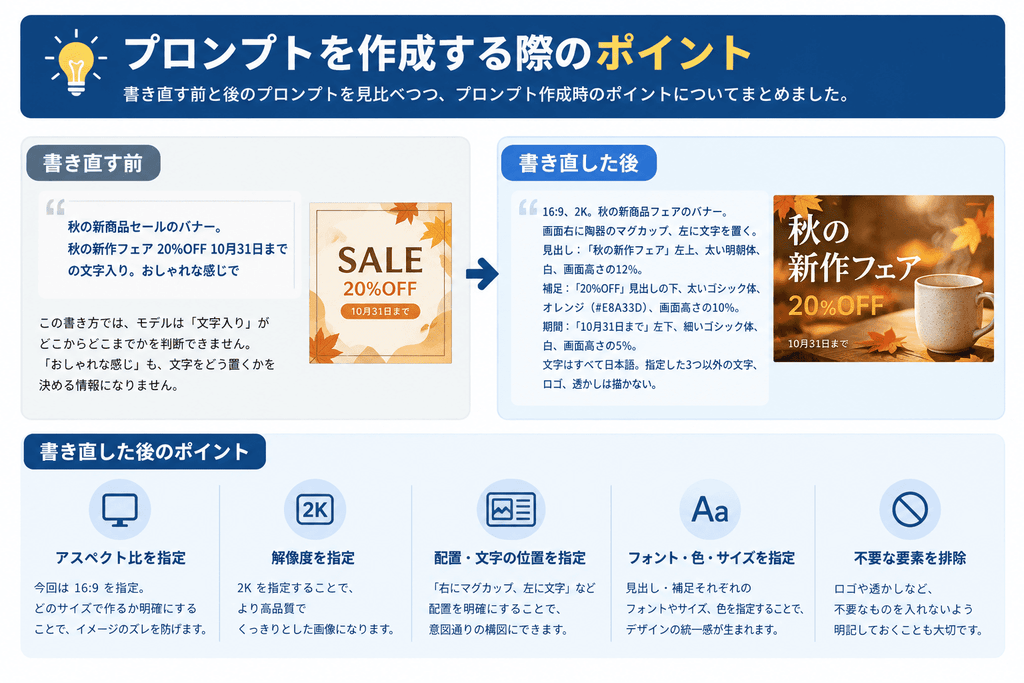
書き直す前と後のプロンプトを見比べつつ、プロンプト作成時のポイントについてまとめました。
書き直す前
秋の新商品セールのバナー。秋の新作フェア 20%OFF 10月31日まで の文字入り。おしゃれな感じで
この書き方では、モデルは「文字入り」がどこからどこまでかを判断できません。「おしゃれな感じ」も、文字をどう置くかを決める情報になりません。
書き直した後
16:9、2K。秋の新商品フェアのバナー。画面右に陶器のマグカップ、左に文字を置く。
見出し:「秋の新作フェア」左上、太い明朝体、白、画面高さの12%
補足:「20%OFF」見出しの下、太いゴシック体、オレンジ(#E8A33D)、画面高さの10%
期間:「10月31日まで」左下、細いゴシック体、白、画面高さの5%
文字はすべて日本語。指定した3つ以外の文字、ロゴ、透かしは描かない。
| 項目 | 書き直す前 | 書き直した後 |
|---|---|---|
| 描く文字の区切り | 説明文に混ざっている | 「」で3つに分けた |
| 位置 | 指定なし | 左上・見出しの下・左下 |
| 書体と色 | 「おしゃれな感じ」 | 明朝体/ゴシック体、白とオレンジ |
| 大きさ | 指定なし | 画面高さの12%・10%・5% |
| 余計な文字 | 制限なし | 3つ以外は描かないと明記 |
書き直した後は、モデルが推測で埋める部分がほとんどありません。その分、生成1回目で使える画像が出やすくなります。
コピペ用プロンプト
あなたは日本語のタイポグラフィに詳しい広告デザイナーです。
以下の条件で、日本語の文字を含むSNS用バナーを1枚生成してください。

【用途】〔例:秋の新商品フェアのX投稿用バナー〕
【比率・解像度】〔16:9〕、2K以上
【背景と被写体】〔例:木のテーブルに置いた陶器のマグカップ。湯気。斜め後ろからの自然光〕
【レイアウト】被写体は画面の〔右60%〕。文字は画面の〔左40%〕の無地に近い面に置く。

【描く文字】「」内を一字一句そのまま描く
1. 見出し:「〔秋の新作フェア〕」
   位置〔左上〕、書体〔太い明朝体〕、色〔#FFFFFF〕、大きさは画面高さの〔12〕%
2. 補足:「〔20%OFF〕」
   位置〔見出しの下〕、書体〔太いゴシック体〕、色〔#E8A33D〕、大きさは画面高さの〔10〕%
3. 期間:「〔10月31日まで〕」
   位置〔左下〕、書体〔細いゴシック体〕、色〔#FFFFFF〕、大きさは画面高さの〔5〕%

【文字の条件】
- 文字はすべて日本語。簡体字や繁体字の字形を混ぜない
- 文字と背景のコントラストをはっきりさせる(白文字なら背景を暗く)
- 文字を被写体や画面の端に重ねない。四辺に画面幅の5%以上の余白をとる
- 上の3つ以外の文字、数字、ロゴ、透かし、署名は描かない

【仕上げ】写真風、浅い被写界深度、商品の質感をはっきり出す
English keywords: Japanese typography, crisp legible text, exact characters, clean layout, high resolution
使い方
- 〔 〕の中を自分の案件に書き換えます。描く文字は「」の中だけを差し替えてください。
- 文字の描写を強みにしているモデルを選び、2Kか4Kで生成します。illuminAIなら、Seedream 5.0、NanoBanana Pro、GPT Image 2.0などです。
- 1文字だけ違っていたら、作り直さずに画像編集で「『積』を『績』に直す。他は変えない」と頼みます。
- 字がにじむときは、大きさの%を上げるか、文字のかたまりを1つ減らして生成し直します。
生成前のチェックリスト
- □ 描く文字をすべて「」で囲んだ
- □ 文言ごとに位置、書体、色、大きさを書いた
- □ 文字のかたまりは3つ以内、見出しは12字以内に収めた
- □ 見出しを画面の高さの8%以上にした
- □ 2K以上で生成する設定にした
- □ 「指定以外の文字は描かない」と書いた
- □ 生成後に社名、商品名、価格、日付を1字ずつ照合した
注意点
商用利用と規約
生成した画像を広告に使えるかは、ツールとモデルごとに規約が違います。出稿の前に該当する条文を読んでください。
他社のロゴや商標
実在するブランド名やロゴを画像に描かせないでください。文字がきれいに出るようになった分、模倣の線を越えやすくなっています。
誤字チェック
価格や期間の誤記は、広告ではそのまま誤った表示になります。モデルの精度が上がっても、最後の照合は人の目で行ってください。
機密情報の取り扱い
未発表の商品名を入れた画像を、入力データを学習に使う設定のツールで作らないでください。
無料プランと有料プランの使い分け
無料プランは解像度が低いことが多く、原因3の圧縮で文字が潰れやすくなります。構図の確認は無料プランで、文字入りの本番は高解像度が出せるプランで作ると、クレジットを無駄にしません。
illuminAIで試す場合
illuminAI(イルミンエーアイ)は、株式会社ビヨンドが運営する日本語の画像・動画生成サービスです。2026年9月時点の画像生成モデルは、Seedream 4.0と5.0、NanoBananaシリーズ、GPT Image 1.5と2.0です。NanoBananaにはPro、2、それぞれの4K版があります。モデルを切り替えて同じプロンプトを試せるので、上の記録表をひとつのサービスの中で埋められます。
生成物の著作権は利用者に帰属し、利用規約の範囲で商用利用できます。Freeプランは毎月20クレジットで、クレジットカードの登録はいりません。ただしFreeプランの解像度は480pなので、文字入りの本番には有料プランを使ってください。料金と搭載モデルは変わることがあります。最新の情報は公式サイト(https://illumin-ai.io)で確認してください。