
Adobeのユーザーコミュニティには、2026年4月に以下のような相談が寄せられています。
相談者は古い白黒写真の修復をAIに依頼し、目線、表情、服装は変えないよう指示を添えていました。ところが、目線はカメラ方向に向き、笑顔が加わり、服装まで別のものに変わっていたと記載されています。また同年6月には、Nano Banana Proで編集した画像が回転し、壁が天井として扱われたという報告も上がっています。
どちらも、Nano BananaやChatGPTの画像編集のように文章の指示だけで画像を直すAI画像編集で起きた問題です。原因は編集の仕組みにあるため、修正の仕方を変えれば劣化は防ぐことができます。
画像編集で失敗しない2つの対策
1つ目は、最新の出力に次の指示を重ねて出力しないことです。毎回、元画像か出来が良かった1枚を起点にし、1回につき1か所ずつ変更を加えてください。複数の変更を同時に指示すると、意図しない修正が起きた際にどのプロンプト文の影響か判別することが難しくなります。
2つ目は、残したい要素を否定形で書かず、残したい状態そのものとして書くことです。
例えば、以下の居酒屋で働く女性社員の画像の上部の余白を埋める修正を行いたいとします。
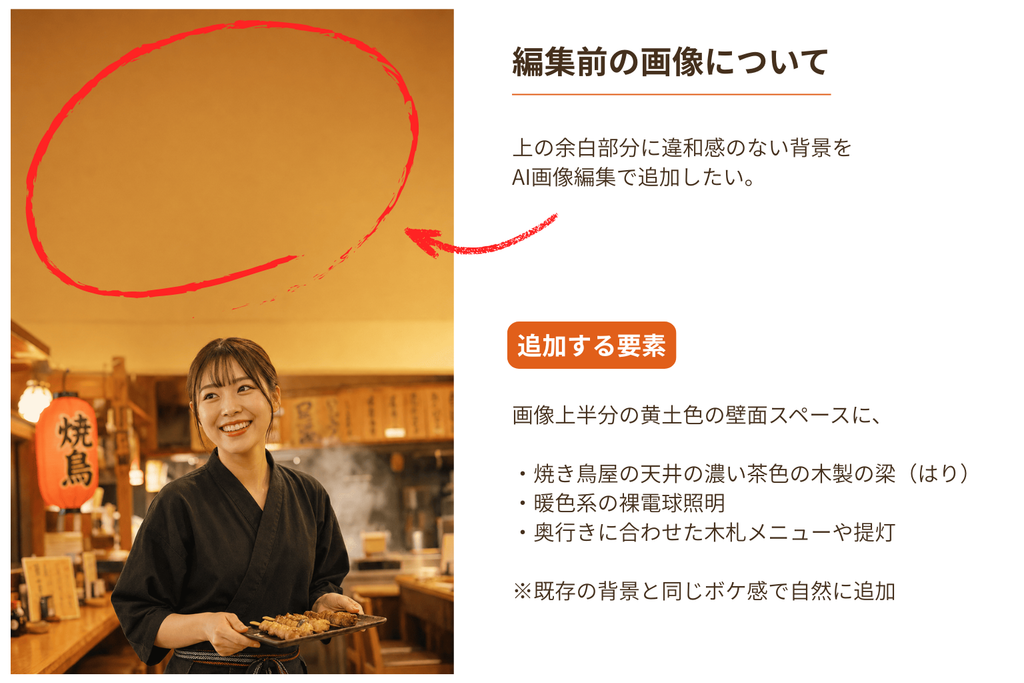
その場合、否定形を使わずプロンプトを作成すると以下のようになります。
あなたはプロのフォトレタッチャーです。添付画像の上部空間に背景要素を追加して仕上げてください。

# 目的
店舗のメインビジュアルとして使うため、次の1点だけを変更します。

# 変更する1点
画像上半分の黄土色の壁面スペースに、焼き鳥屋の天井の濃い茶色の木製の梁(はり)、暖色系の裸電球照明、奥行きに合わせた木札メニューや提灯を、既存の背景と同じボケ感で自然に追加する。

# 元画像のまま残すもの
- 人物の顔と表情:軽い前髪と後ろでまとめた髪型の女性店員、白い歯を見せて明るく微笑む笑顔、左斜め上を見つめる目線
- 人物の服装とポーズ:黒い作務衣の制服、紺色の前掛けと和柄の帯紐、焼き鳥が乗った黒い角皿を両手で持つ姿勢
- 既存の店内背景:左側の「焼鳥」と書かれた赤い提灯とカウンター席、右奥の木札メニューと立ち昇る煙、右手前の木製テーブル
- 光と色調:店内の暖色系(アンバー調)の柔らかい光、人物に当たる光の向きと影の濃さ、背景の浅い被写界深度(ボケ味)
- 構図とサイズ:カメラの高さ、人物の位置と大きさ、縦長の画角と縦横比(2:3)
上記のプロンプトで編集した結果がこちらです。
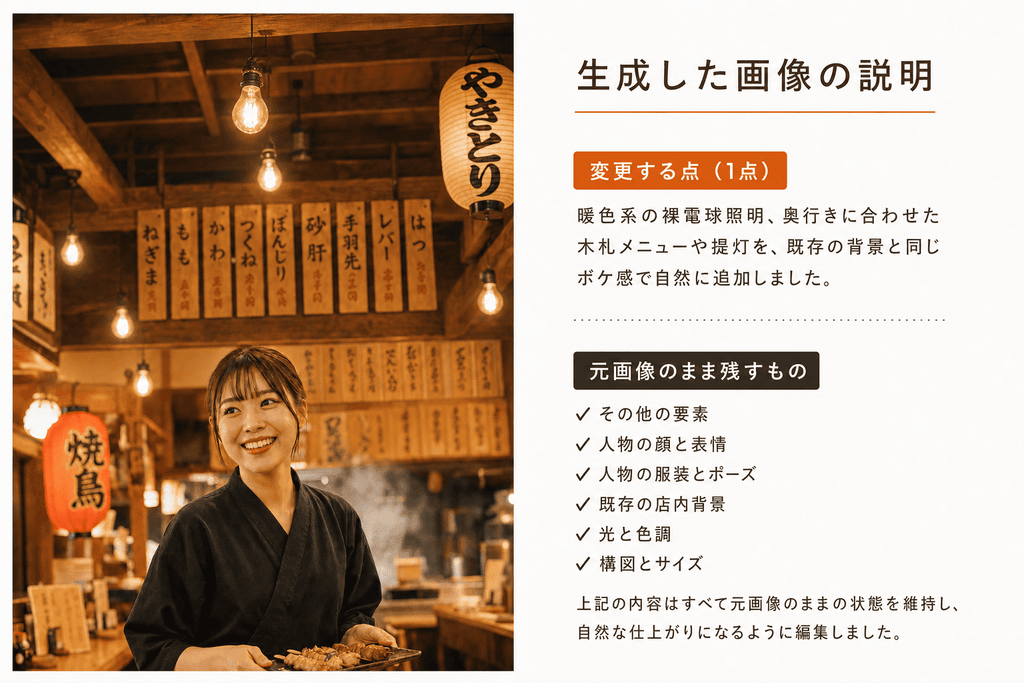
このように元画像の女性店員のポーズや背景は維持したまま、余白部分のみの修正を行うことができました。
この2点を守れば、修正を何度繰り返しても元画像からのズレは1回分にとどまり、失敗の影響範囲は小さく済ませることができます。
指示文の編集でズレが生じる仕組み
修正していない部分も毎回描き直される
指示文による編集では、通常、マスク(修正する範囲を塗りつぶして指定する機能)を使いません。そのため多くのツールでは、修正を頼んでいない背景や顔までモデルが毎回作り直しています。
実際、OpenAIの開発者コミュニティの報告では、範囲を指定したにもかかわらず画像全体のピクセルが変わったという報告が上がっています。※この報告はOpenAIの公式見解ではなく利用者が観測した報告です。
描き直しの誤差は回数とともに蓄積する
1回の描き直しで生じる誤差は小さいですが、その出力を次の入力に使えば前回の誤差に新しい誤差が上乗せされます。
この積み上がりを測った研究があります。カリフォルニア大学サンタバーバラ校(UCSB)の研究チームによる論文Banana100です。研究チームは画像の複製をNano Banana Proで100回繰り返しました。その結果、5〜10回目前後から色かぶり、ノイズ、質感の劣化が目立ちはじめたと報告されています。画像サイズにも変化があり、5632×3072pxの画像が5632×3008pxに縮んだ例も示されていました。
画像編集サービスのMorphedも、2026年10月に連続編集の試験結果を公開しました。4つのモデルで1回1変更の編集を40回続けたところ、背景のズレが目安を超えたのは、あるモデルで8回目、別のモデルで11回目だったとされています。
※事業者が自社ブログで公開した試験であり、各画像1回ずつの小規模な結果である点には注意が必要です。
否定の指示は効きにくい
表情や服を変えないよう否定形で指示しても、変わってしまう例は珍しくありません。Googleの公式プロンプトガイドも、否定形を避け、理想の状態を具体的に書くよう推奨しています。
同じガイドには、部分編集のひな形も掲載されています。添付画像の特定の要素だけを変え、スタイル、光、構図を含むそれ以外の部分は元のまま保つよう指示する形式です。特徴が崩れた場合は、説明を書き直して新しい会話からやり直す方法も紹介されています。
ありがちな失敗と直し方
前の出力に次の指示を重ねてしまう
編集を始める前に、元画像をv0として保存してください。1回目の変更はv0から作り、採用した1枚をv1として固定します。
2回目以降の変更は、v1が起点です。結果が気に入らない場合も、出力を破棄してv1に戻れば元の状態から再開できます。一方、会話の流れで直前の出力を使い続けると、採用していない変化まで次の編集に引き継がれてしまいます。
顔やロゴの崩れを文章だけで直そうとし続ける
同じ箇所を3回直しても戻らない場合は、指示文による編集をいったん打ち切ってください。そのうえで、修正範囲を塗って指定するマスク編集に切り替えるか、新しい会話で元画像から始め直します。
※なお、3回という回数は筆者が運用上の目安にしている数字で、公式の基準ではありません。
コピペで使える編集指示テンプレート
〔〕内を埋め、元画像または採用版と一緒に送れば、変更点を1つに絞った指示が完成します。
あなたは商品写真のフォトレタッチャーです。添付画像を最小限だけ編集してください。

# 目的
〔用途:例 ECサイトのメイン画像〕に使うため、次の1点だけを変えます。

# 変更する1点
〔変更内容:例 背景の白い壁を、薄いベージュ(HEX F3EBDD)の無地の壁にする〕

# 元画像のまま残すもの
- 被写体:〔例 白い化粧水ボトル、ラベルの文字とロゴ、キャップの形〕
- 人物がいる場合:〔例 口を閉じた無表情、目線は左下、紺のカーディガン〕
- 光:〔例 左上からの柔らかい光、影の向きと濃さ〕
- 構図:カメラの高さ、被写体の位置と大きさ、画角
- 縦横比とサイズ:〔例 1:1、2048×2048px〕

# 出力
編集後の画像を1枚。変更した点を1行で添えてください。

# 作り直すとき
変更点以外が変わっていたら、次の文を送ります。
元画像に戻って、もう一度〔変更内容〕だけを変えてください。〔変わってしまった部分〕は元画像と同じにしてください。
テンプレートの使い方は次の4ステップです。
- 元画像をv0として手元に保存し、毎回v0か採用版を添付する。
- 〔〕内を埋める。変更する1点は1行で書く。
- 出力を元画像と重ねて比較し、採用したらv1として保存する。
- 次の変更ではv1を添付し、同じテンプレートで始める。
会話が長くなり、顔や色が元に戻らなくなった場合は、新しい会話を開いて採用版とテンプレートを送り直してください。
編集時の注意点
他人が撮影した写真や実在の人物の顔は、許可なく編集して公開してはいけません。写真の著作権と、写っている人の肖像権の両方が関わるためです。
商品写真にも注意が必要です。色、形、容量の見え方が変わると、景品表示法の優良誤認(実物より良く見せる表示)に該当するおそれがあります。そのため、広告やECに使う画像は、編集後に必ず実物と並べて色と形を確認してください。
未発表の商品や社外秘の資料が写った画像は、入力データを学習に使うかどうかをツールの規約で確かめてからアップロードしてください。
もう1点、連続編集で劣化した画像は、自動の画質スコアでは見抜けない場合があります。Banana100の論文でも、21種類の画質指標のうち劣化を正しく検出できたのは2種類だけだったと報告されています。最終的な判断は、元画像と並べて人の目で確かめるのが確実です。
illuminAIで試す場合
わたしたちが運営しているilluminAI(イルミンエーアイ)には、AI画像編集と背景除去の機能があります。
無料プランは毎月20クレジットで、クレジットカードの登録も不要です。ただし生成物の保存期間は24時間のため、元画像と採用版は手元のフォルダに保存しておいてください。※最新の料金と仕様は、公式サイトに掲載しています。